


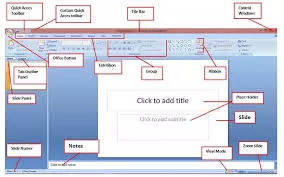
Microsoft PowerPoint adalah salah satu aplikasi yang paling populer untuk membuat presentasi. Dengan berbagai tools yang tersedia, pengguna dapat membuat presentasi yang menarik dan profesional. Jika Anda baru mulai belajar menggunakan PowerPoint atau ingin meningkatkan keterampilan presentasi Anda, artikel ini akan membahas beberapa tools penting yang ada di MS PowerPoint. Mari kita simak bersama!
Baca juga: JSE Adalah Singkatan dari Java: Apa Sih Maksudnya?
1. Apa Saja Tools yang Ada di MS PowerPoint?
MS PowerPoint menawarkan berbagai tools untuk membantu Anda merancang dan mengatur presentasi. Berikut ini adalah beberapa tools utama yang harus Anda ketahui untuk membuat presentasi yang lebih menarik:
a. Slide Layout
Slide Layout adalah tools yang memungkinkan Anda memilih tata letak (layout) untuk setiap slide. Dengan menggunakan tools ini, Anda dapat memilih berbagai desain slide yang sesuai dengan kebutuhan presentasi Anda, seperti slide judul, slide teks, slide gambar, atau slide daftar poin. Menggunakan slide layout yang tepat akan mempermudah Anda dalam menyusun informasi secara sistematis.
b. Themes
Themes adalah koleksi desain visual yang mencakup warna, font, dan latar belakang. Tools ini memungkinkan Anda untuk memilih tema yang sesuai dengan suasana atau tujuan presentasi Anda. Dengan hanya beberapa klik, Anda dapat mengubah tampilan keseluruhan presentasi tanpa perlu mendesainnya dari awal.
c. Transitions
Transitions adalah efek visual yang ditambahkan saat berpindah dari satu slide ke slide berikutnya. Anda dapat memilih berbagai efek transisi seperti fade, push, atau zoom untuk membuat presentasi Anda lebih dinamis. Menggunakan transisi yang halus dan tidak berlebihan dapat menambah kesan profesional pada presentasi Anda.
d. Animations
Animations adalah efek yang diterapkan pada objek di dalam slide, seperti teks, gambar, atau grafik. Misalnya, Anda bisa membuat teks muncul satu per satu atau gambar bergerak saat presentasi berlangsung. Animasi membantu membuat presentasi lebih interaktif, namun perlu digunakan dengan bijak agar tidak mengganggu fokus audiens.
2. Bagaimana Cara Menggunakan Tools Editing di PowerPoint?
Setelah memilih layout dan tema yang tepat, Anda mungkin ingin menyempurnakan tampilan dengan tools editing yang ada di PowerPoint. Tools ini memungkinkan Anda mengubah dan memodifikasi objek yang ada dalam slide.
a. Text Box
Text Box memungkinkan Anda menambahkan teks ke dalam slide. Anda bisa menyesuaikan ukuran font, warna, dan posisi teks sesuai dengan kebutuhan presentasi. Jangan lupa untuk memilih jenis font yang mudah dibaca dan ukuran yang cukup besar agar audiens dapat dengan mudah mengikuti presentasi Anda.
b. Insert Picture
Anda juga dapat memperkaya presentasi dengan gambar atau foto. Dengan menggunakan tools Insert Picture, Anda dapat menambahkan gambar dari file komputer atau langsung dari internet. Gambar yang relevan dapat membantu memperjelas informasi yang Anda sampaikan dan menarik perhatian audiens.
c. Shapes
PowerPoint menyediakan berbagai bentuk (shapes) seperti kotak, lingkaran, garis, dan panah yang bisa digunakan untuk membuat diagram atau menyoroti informasi penting. Shapes juga dapat dipadukan dengan warna dan efek untuk membuat desain lebih menarik.
d. SmartArt
SmartArt adalah tools untuk membuat diagram atau grafik visual yang dapat mempermudah penyampaian ide dan konsep. Anda bisa menggunakan SmartArt untuk membuat diagram alur, hierarki, atau grafik proses yang lebih mudah dipahami oleh audiens.
3. Bagaimana Menambahkan Elemen Multimedia di PowerPoint?
Selain teks dan gambar, PowerPoint juga memungkinkan Anda untuk menambahkan elemen multimedia ke dalam presentasi. Ini adalah cara yang bagus untuk membuat presentasi lebih hidup dan menarik perhatian audiens.
a. Insert Video
Dengan tools Insert Video, Anda dapat menambahkan video ke dalam slide presentasi. Video dapat digunakan untuk memperjelas poin-poin tertentu atau memberikan contoh yang lebih visual kepada audiens. Anda bisa menambahkan video dari file di komputer atau menggunakan video online, seperti dari YouTube.
b. Insert Audio
PowerPoint juga memungkinkan Anda menambahkan audio, baik itu musik latar, narasi suara, atau efek suara. Fitur ini sangat berguna jika Anda ingin memberikan penjelasan suara di setiap slide atau jika Anda ingin membuat presentasi dengan lebih banyak interaksi auditori.
c. Action Buttons
Action buttons adalah elemen interaktif yang memungkinkan audiens berinteraksi dengan presentasi. Anda bisa membuat tombol untuk melompat ke slide tertentu, membuka file eksternal, atau menjalankan video. Tools ini sangat berguna jika Anda membuat presentasi berbasis interaktivitas, seperti kuis atau presentasi pelatihan.
4. Bagaimana Cara Menyimpan dan Membagikan Presentasi?
Setelah selesai membuat presentasi, Anda tentu ingin menyimpannya dan membagikannya kepada orang lain. MS PowerPoint menawarkan berbagai opsi untuk menyimpan dan membagikan file presentasi.
a. Menyimpan Presentasi
Anda bisa menyimpan presentasi PowerPoint dalam format .pptx atau .pdf. Format PDF sangat berguna jika Anda ingin memastikan presentasi Anda tetap dalam format yang konsisten ketika dibuka di perangkat lain.
b. Membagikan Presentasi
Untuk membagikan presentasi, PowerPoint memungkinkan Anda untuk mengirimnya melalui email atau mengunggahnya ke cloud storage seperti OneDrive. Anda juga bisa membagikan presentasi secara langsung melalui Google Drive atau platform berbagi file lainnya.
c. Menyajikan Secara Langsung
Selain itu, PowerPoint juga memiliki fitur presentasi yang memungkinkan Anda menampilkan presentasi secara langsung di layar besar atau melalui aplikasi konferensi video. Dengan menggunakan Slide Show mode, Anda dapat menampilkan setiap slide dengan transisi dan animasi yang telah Anda tentukan sebelumnya.
5. Kesimpulan: Menguasai Tools PowerPoint untuk Presentasi yang Lebih Menarik
Dengan berbagai tools yang tersedia di Microsoft PowerPoint, Anda dapat membuat presentasi yang lebih dinamis, profesional, dan mudah dipahami oleh audiens. Mulai dari layout, tema, animasi, hingga multimedia, setiap tools memiliki fungsi yang berbeda namun saling melengkapi untuk menciptakan pengalaman presentasi yang luar biasa.
Menggunakan PowerPoint dengan bijak dapat membuat pesan yang ingin Anda sampaikan lebih jelas dan menarik, serta memberi dampak yang lebih besar kepada audiens Anda. Jadi, jangan ragu untuk mengeksplorasi berbagai fitur PowerPoint dan coba sendiri untuk membuat presentasi yang tidak hanya informatif tetapi juga menghibur!
Penulis: Eka sri indah lestary


